はじめての方へ
オンリーヒュンメルなら、スタイルとカラーを自由に選んでリアルなイメージをそのまま再現。
シャツ、パンツ、ストッキングの組合せも自由自在で、ジュニアにも対応。
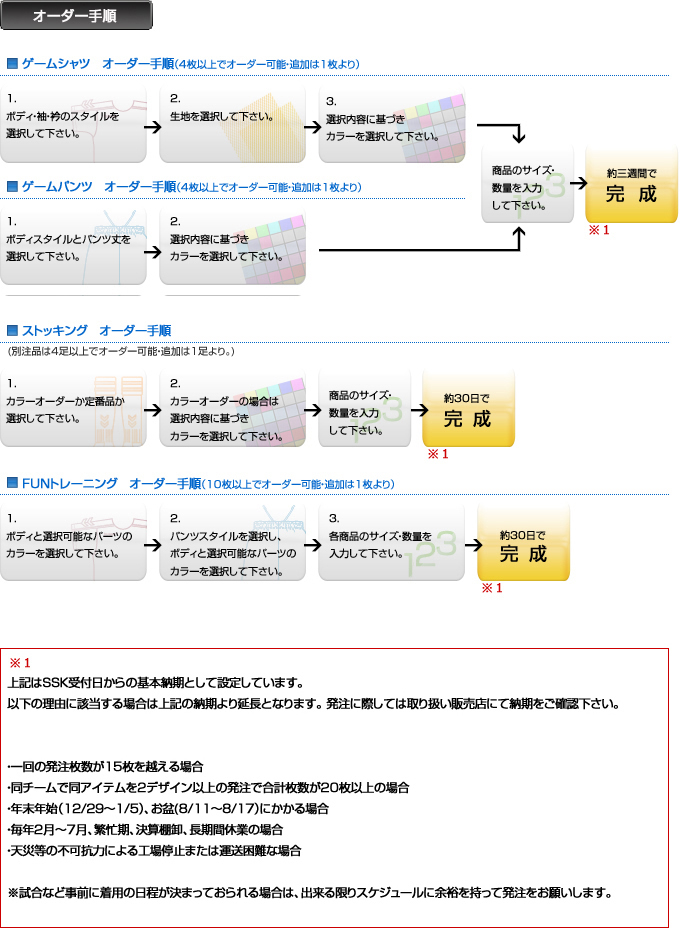
新規オーダー単位は、ゲームシャツ/パンツは4枚から、FUNトレーニングは10枚から。
シミュレーションでデザイン・カラーを決め、印刷したものをお店に持参すれば、約3週間でオリジナルユニフォームが完成します。(FUNトレーニングは約1カ月かかります。)
| ゲームシャツ | |||||
|---|---|---|---|---|---|
|
※ 初回オーダーは4枚以上、
素材:ポリエステル100% |
|||||
| ●対応サイズ | |||||
| 一般 | S | M | L | O | XO |
| レディス | SS | S | M | L | O |
| ジュニア | 120 | 130 | 140 | 150 | 160 |
| ゲームパンツ | |||||
|---|---|---|---|---|---|
|
※ 初回オーダーは4枚以上、
素材:ポリエステル100% |
|||||
| ●対応サイズ | |||||
| 一般 | S | M | L | O | XO |
| レディス | SS | S | M | L | O |
| ジュニア | 120 | 130 | 140 | 150 | 160 |
| ストッキング | |
|---|---|
|
※ 初回オーダーはサイズ込み4足以上、 素材:ポリエステル100% |
|
| ●対応サイズ | |
| 一般 | 25~27cm |
| ジュニア |
19~21cm、 22~24cm(23~25cm) |
| FUNトレーニングシャツ | |||||
|---|---|---|---|---|---|
|
※ 初回オーダーは10枚以上、
素材:ポリエステル100% |
|||||
| ●対応サイズ | |||||
| 一般 | S | M | L | O | XO |
| ジュニア | 120 | 130 | 140 | 150 | 160 |
| FUNトレーニングパンツ | |||||
|---|---|---|---|---|---|
|
※ 初回オーダーは10枚以上、
素材:ポリエステル100% |
|||||
| ●対応サイズ | |||||
| 一般 | S | M | L | O | XO |
| ジュニア | 120 | 130 | 140 | 150 | 160 |
| FUNトレーニングハーフパンツ | |||||
|---|---|---|---|---|---|
|
※ 初回オーダーは10枚以上、
素材:ポリエステル100% |
|||||
| ●対応サイズ | |||||
| 一般 | S | M | L | O | XO |
| ジュニア | 120 | 130 | 140 | 150 | 160 |